
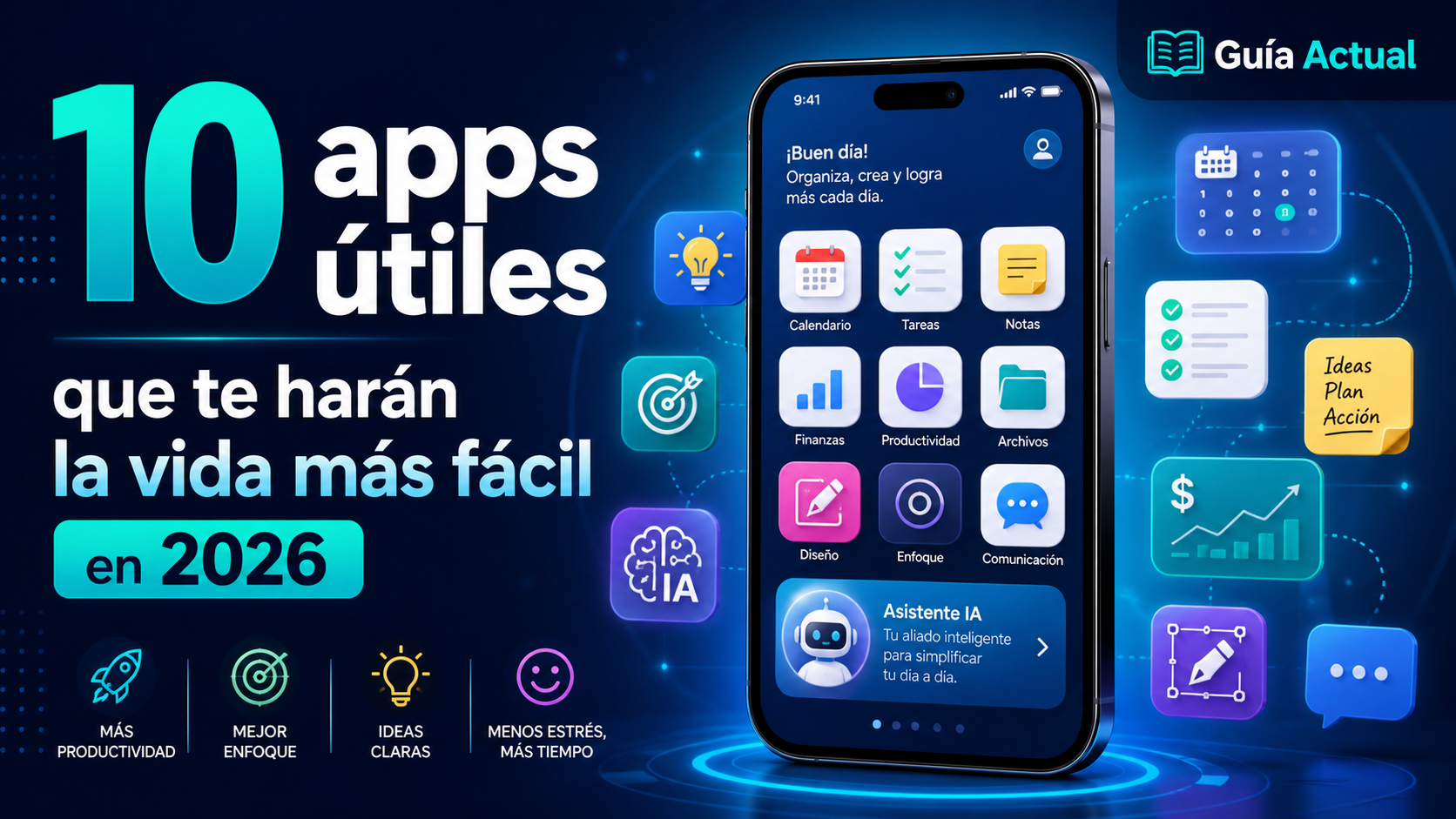
Hay aplicaciones que instalas, pruebas dos días y olvidas. Y luego están las apps que realmente se quedan en tu móvil porque te resuelven algo concreto: organizar tareas, recordar ideas, controlar gastos, planificar la semana o evitar perder tiempo.
En 2026 hay miles de apps de productividad, finanzas, notas, calendario, diseño, lectura y organización personal. Pero no necesitas tener veinte herramientas distintas. De hecho, muchas veces pasa lo contrario: cuantas más apps usas, más desorden tienes.
La clave no es llenar el móvil de aplicaciones, sino elegir pocas apps útiles y usarlas bien.
En esta guía veremos 10 apps útiles para el día a día, con un enfoque práctico y sin venderte humo.
1. Google Calendar: para organizar tu tiempo
Google Calendar es una de esas apps que parecen básicas, pero que pueden cambiar bastante tu organización diaria.
Sirve para:
- apuntar citas,
- organizar reuniones,
- planificar semanas,
- crear recordatorios,
- compartir calendarios,
- bloquear tiempo para tareas importantes,
- evitar olvidos.
Lo bueno de una app de calendario no es solo recordar eventos. También te ayuda a ver si tu semana tiene sentido o si estás metiendo demasiadas cosas en poco tiempo.
Puedes usarlo para trabajo, estudios, citas médicas, entrenamientos, tareas personales o planificación familiar.
Cómo sacarle partido
No lo uses solo para citas. Úsalo también para reservar tiempo.
Por ejemplo:
- lunes de 18:00 a 19:00: revisar gastos,
- martes de 20:00 a 21:00: preparar contenido,
- sábado por la mañana: compra semanal,
- domingo por la tarde: planificar la semana.
Si algo es importante, ponlo en el calendario. Si no, es fácil que se quede en “ya lo haré”.
2. Todoist: para controlar tareas sin complicarte
Todoist es una app de tareas bastante conocida porque combina sencillez con funciones suficientes para organizar el día.
Puede servirte para:
- listas de tareas,
- proyectos,
- recordatorios,
- prioridades,
- tareas recurrentes,
- organización personal o laboral.
En listados actuales de productividad se menciona Todoist como una opción útil para quienes buscan listas de tareas simples, proyectos y organización sin demasiada complejidad.
Muchas apps son más útiles cuando trabajan conectadas entre sí. Por eso merece la pena conocer algunas automatizaciones fáciles sin saber programar para organizar tareas, avisos y archivos de forma más cómoda.
Para quién tiene sentido
Todoist encaja bien si eres de los que tiene mil cosas en la cabeza:
- llamadas pendientes,
- compras,
- ideas,
- tareas del trabajo,
- recados,
- cosas de casa,
- proyectos personales.
La idea es sacar todo eso de la cabeza y ponerlo en un sistema.
Consejo práctico
Crea solo 3 o 4 listas al principio:
- Hoy
- Esta semana
- Trabajo
- Personal
No empieces creando 25 proyectos, etiquetas y filtros. Eso acaba siendo otra forma de procrastinar.
Las apps pueden ayudarte a organizarte, pero lo importante es tener hábitos sencillos detrás. Aquí tienes varias rutinas para mejorar la vida sin depender solo de herramientas
3. Notion: para notas, proyectos e ideas
Notion es una app muy flexible. Puede servir como cuaderno digital, base de datos, gestor de proyectos, calendario editorial, CRM sencillo, biblioteca de ideas o espacio de planificación.
Suele aparecer en listados de apps de productividad porque permite organizar notas, tareas y proyectos de forma bastante visual.
Puede servirte para:
- tomar notas,
- guardar ideas,
- organizar proyectos,
- crear listas,
- planificar contenido,
- guardar recursos,
- hacer seguimiento de hábitos,
- preparar documentos.
Lo bueno de Notion
Puedes adaptarlo mucho a tu forma de trabajar.
Por ejemplo, podrías crear:
- una página para ideas de artículos,
- una tabla con tareas pendientes,
- un calendario editorial,
- una lista de libros,
- una base de datos de gastos,
- una página para objetivos personales.
Lo malo de Notion
Puede volverse demasiado complejo.
Si empiezas instalando veinte plantillas, cambiando iconos y creando sistemas enormes, puedes perder más tiempo organizando que haciendo.
Notion es útil si lo mantienes simple. Si lo conviertes en un monstruo, deja de ayudarte.
4. Google Keep: para apuntar cosas rápidas
Google Keep es más simple que Notion, y precisamente por eso puede ser muy útil.
Sirve para:
- notas rápidas,
- listas de la compra,
- recordatorios,
- ideas sueltas,
- enlaces,
- pequeñas tareas,
- notas de voz,
- apuntes rápidos desde el móvil.
Es ideal para esas cosas que necesitas guardar en segundos.
Por ejemplo:
- una idea para un artículo,
- algo que tienes que comprar,
- un dato que te dicen por teléfono,
- una dirección,
- una lista rápida,
- una frase que quieres recordar.
Para quién tiene sentido
Para cualquiera que quiera algo rápido.
No es la mejor opción para proyectos grandes, pero sí para capturar ideas antes de que se te olviden.
5. Trello: para organizar proyectos de forma visual
Trello funciona con tableros, listas y tarjetas. Es muy visual y fácil de entender.
Puede ayudarte a organizar:
- proyectos personales,
- tareas de equipo,
- calendario editorial,
- ideas de contenido,
- planificación de estudios,
- reformas,
- viajes,
- lanzamientos,
- trabajo freelance.
Xataka lo incluye entre las herramientas útiles para organizar tareas, subtareas, fechas y proyectos de forma visual.
Ejemplo simple
Puedes crear un tablero con tres columnas:
- Pendiente
- En proceso
- Terminado
Y mover tarjetas según avances.
Para un blog o web, podrías tener:
- Ideas
- Borrador
- Revisado
- Publicado
- Actualizar más adelante
Lo mejor de Trello
Se entiende rápido. No necesitas una tarde entera para aprenderlo.
6. Wallet o Fintonic: para controlar tus gastos
Si quieres organizar mejor tu dinero, una app de finanzas personales puede ayudarte mucho.
Apps como Wallet o Fintonic suelen aparecer en comparativas de control financiero porque permiten ver gastos, categorizar movimientos, crear presupuestos y entender mejor en qué se va el dinero.
Pueden servir para:
- controlar gastos mensuales,
- ver categorías,
- detectar suscripciones,
- revisar ingresos,
- crear presupuestos,
- analizar hábitos de consumo.
Si quieres profundizar más, puedes ver esta guía con apps para controlar gastos y ahorrar dinero.
Cuándo usar una app de gastos
Tiene sentido si acabas el mes preguntándote:
“¿Dónde se me ha ido el dinero?”
Una app no ahorra por ti, pero te enseña patrones.
Por ejemplo, igual descubres que gastas más de lo que pensabas en:
- comida fuera,
- compras online,
- suscripciones,
- transporte,
- pequeños caprichos.
Medir tus gastos no te hace ahorrar automáticamente, pero sin medir es muy difícil corregir.
7. Pocket: para guardar artículos y leer después
Pocket sirve para guardar artículos, vídeos o páginas y leerlos más tarde.
Es útil si te pasa esto:
- ves un artículo interesante y no tienes tiempo,
- te mandan un enlace y lo pierdes,
- abres diez pestañas y no lees ninguna,
- quieres guardar recursos para estudiar o trabajar,
- necesitas una lista ordenada de lecturas.
Pocket ayuda a separar el momento de encontrar contenido del momento de leerlo.
Cómo usarlo bien
No guardes todo.
Guarda solo lo que de verdad quieres leer. Si metes 500 enlaces, se convierte en otro cajón desastre.
Puedes usar etiquetas como:
- leer luego,
- ideas,
- trabajo,
- finanzas,
- tecnología,
- inspiración.
8. Canva: para diseñar sin saber diseño
Canva es una app muy útil para crear diseños rápidos.
Puede servir para:
- imágenes para redes,
- presentaciones,
- miniaturas,
- currículums,
- carteles,
- banners,
- documentos visuales,
- imágenes destacadas para blogs,
- infografías sencillas.
Para alguien que no sabe usar Photoshop, Canva puede ser suficiente para crear diseños decentes.
Si te interesa usar estas herramientas para generar ingresos, puedes leer esta guía sobre cómo ganar dinero con IA.
Cuándo usar Canva
Tiene sentido si necesitas algo visual rápido y limpio.
Por ejemplo:
- una portada para un artículo,
- una presentación sencilla,
- un post para Instagram,
- una imagen para LinkedIn,
- un cartel para un evento,
- una miniatura para YouTube.
Ojo con las plantillas
El peligro de Canva es que todo acabe pareciendo igual.
Cambia colores, tipografías, imágenes y composición para que el diseño no parezca una plantilla usada por todo el mundo.
9. Forest: para concentrarte y dejar el móvil
Forest es una app pensada para ayudarte a concentrarte. La idea es sencilla: plantas un árbol virtual mientras no usas el móvil. Si sales de la app antes de tiempo, pierdes el árbol.
Puede parecer una tontería, pero funciona bien para algunas personas porque convierte la concentración en algo visual.
Forest suele aparecer en conversaciones y listas de productividad como herramienta de enfoque y motivación para evitar distracciones.
Puede ayudarte si:
- miras el móvil constantemente,
- te cuesta estudiar,
- trabajas con muchas interrupciones,
- quieres hacer bloques de concentración,
- necesitas reducir distracciones.
Cómo usarlo
Prueba bloques cortos:
- 25 minutos de concentración,
- 5 minutos de descanso,
- repetir 3 o 4 veces.
No necesitas estar tres horas sin mirar el móvil. Empieza con algo realista.
10. ChatGPT: para resolver, crear y acelerar tareas
ChatGPT puede ser una app muy útil si la usas bien. Sirve para redactar, resumir, explicar, generar ideas, ordenar información, crear borradores, revisar textos, preparar emails o ayudarte a pensar mejor una tarea.
OpenAI mantiene ChatGPT con distintas funciones y modelos según planes y actualizaciones, orientados a tareas como razonamiento, productividad, análisis de información, redacción y creación.
También puedes revisar nuestra selección de herramientas de inteligencia artificial si quieres ir más allá de una sola app.
Puedes usarlo para:
- preparar un email difícil,
- resumir un texto largo,
- crear ideas,
- estudiar un tema,
- mejorar una frase,
- ordenar una lista,
- crear una estructura,
- revisar errores,
- generar ejemplos.
Cómo usarlo bien
No le pidas simplemente:
“Hazme esto.”
Dale contexto:
- para quién es,
- qué tono quieres,
- qué objetivo tiene,
- qué formato necesitas,
- qué debe evitar,
- qué información debe respetar.
Ejemplo:
“Explícame este concepto como si no supiera nada, con ejemplos sencillos y sin tecnicismos.”
Eso suele funcionar mucho mejor.
Si nunca lo has usado o no sabes bien por dónde empezar, aquí tienes una explicación sencilla sobre qué es ChatGPT y para qué sirve.
Qué apps instalar primero
No necesitas instalarlas todas hoy.
Si quieres un pack mínimo, yo empezaría con estas cinco:
- Google Calendar para organizar tiempo.
- Todoist para tareas.
- Google Keep para notas rápidas.
- Wallet o Fintonic para gastos.
- ChatGPT para ideas, textos y ayuda diaria.
Con eso ya cubres bastante:
- tiempo,
- tareas,
- notas,
- dinero,
- productividad.
Después puedes añadir Notion, Trello, Canva, Pocket o Forest según lo que necesites.
Errores al usar apps útiles
Instalar demasiadas apps
Tener muchas apps no te hace más productivo. A veces solo añade más ruido.
Cambiar de herramienta cada semana
Si cada semana pruebas una app nueva, nunca creas un sistema.
Usar apps sin objetivo
Antes de instalar una app, pregúntate:
¿Qué problema concreto me va a resolver?
Si no lo sabes, probablemente no la necesitas.
No revisar nada
Una app de tareas, gastos o calendario solo funciona si la revisas.
Complicar demasiado el sistema
Lo simple suele durar más.
Cómo crear tu sistema básico
Puedes organizarte así:
Para el tiempo
Usa Google Calendar.
Para tareas
Usa Todoist o Trello.
Para notas rápidas
Usa Google Keep.
Para proyectos grandes
Usa Notion.
Para dinero
Usa Wallet, Fintonic o la app de tu banco.
Para concentración
Usa Forest.
Para crear contenido
Usa ChatGPT y Canva.
Así cada app tiene una función clara y no se pisan entre ellas.
Recomendación final
Las apps útiles no son las que más funciones tienen. Son las que realmente usas y te ayudan a vivir con menos caos.
Empieza con pocas herramientas, prueba durante unas semanas y elimina las que no uses.
Una buena app debe ahorrarte tiempo, no darte más trabajo.
Si una aplicación te obliga a configurarla durante horas, revisar mil notificaciones o mantener un sistema demasiado complicado, quizá no es tan útil para ti.
Conclusión
Las apps pueden ayudarte a organizar tareas, controlar gastos, concentrarte, guardar ideas, diseñar rápido y aprovechar mejor el tiempo.
Pero no necesitas llenar el móvil de herramientas. Lo importante es elegir apps que resuelvan problemas concretos: calendario, tareas, notas, finanzas, concentración, diseño o IA.
Empieza con pocas, úsalas con constancia y quédate solo con las que realmente mejoran tu día a día.
FAQ
¿Cuál es la app más útil para organizar el día?
Para muchas personas, Google Calendar es una de las más útiles porque permite organizar horarios, recordatorios, citas y bloques de trabajo.
¿Qué app sirve para apuntar tareas?
Todoist, Trello, Google Tasks o Microsoft To Do pueden servir para apuntar tareas. La mejor dependerá de si prefieres listas simples o tableros visuales.
¿Qué app puedo usar para controlar gastos?
Puedes usar apps como Wallet, Fintonic, Monefy o la propia app de tu banco, según si quieres control automático o manual.
¿Qué app sirve para tomar notas rápidas?
Google Keep es una opción sencilla para notas rápidas, listas y recordatorios. Notion es mejor si quieres algo más completo.
¿Merece la pena usar muchas apps de productividad?
No siempre. Lo mejor es usar pocas apps, pero bien elegidas. Demasiadas herramientas pueden generar más desorden que organización.